
LUTs in DaVinci Resolve: installieren und richtig nutzen
Du installierst eine LUT, indem du die Datei (meist .cube) in den LUT-Ordner von Resolve kopierst: Project Settings › Color Management › Lookup Tables › Open LUT Folder, danach auf Update Lists klicken. Anwenden kannst du sie in der Color Page über den LUT Browser oder mit Rechtsklick auf eine Node. Wichtig: Erst das Bild korrigieren, dann die LUT.
So installierst du eine LUT
-
Projekteinstellungen öffnen
Wähle im Menü File › Project Settings und dort links Color Management.
-
LUT-Ordner öffnen
Unter Lookup Tables klickst du auf Open LUT Folder. Resolve öffnet den Ordner im Finder oder Explorer.
-
LUT hineinkopieren
Zieh deine LUT-Dateien in diesen Ordner. Resolve liest .cube-Dateien als 1D- und 3D-LUTs, dazu CLF, DCTL und Panasonic VLUT.
-
Listen aktualisieren
Zurück in den Projekteinstellungen klickst du auf Update Lists. Jetzt taucht die LUT in den Menüs und im LUT Browser auf.
Der Ordner liegt am Mac unter /Library/Application Support/Blackmagic Design/DaVinci Resolve/LUT, unter Windows unter C:\ProgramData\Blackmagic Design\DaVinci Resolve\Support\LUT. Hast du die kostenlose Version aus dem Mac App Store, liegt er woanders. Dann kommst du nur über „Open LUT Folder“ hin.
So wendest du eine LUT an
-
LUT Browser öffnen
In der Color Page oben in der Werkzeugleiste auf LUTs klicken.
-
Vorschau ansehen
Fährst du mit der Maus über eine LUT, zeigt der Viewer sofort, wie dein Clip damit aussieht.
-
Auf eine Node legen
Zieh die LUT auf die Node, auf der sie wirken soll. Oder Rechtsklick auf die Node und im Menü LUT die passende Datei wählen.
Eine LUT wirkt immer als letzter Schritt innerhalb ihrer Node. Leg sie deshalb auf eine eigene Node hinter deiner Korrektur, dann bleiben beide getrennt einstellbar.
LUTs sind ein Gewürz, kein Rezept
LUTs gibt es für zwei Zwecke. Technische LUTs wandeln Log-Material deiner Kamera in ein normales Bild um. Kreative LUTs geben dem Bild einen Look. Für das Umwandeln kannst du statt einer LUT auch das Color Management von Resolve nutzen.
Der häufigste Fehler: ein LUT-Pack kaufen und der Reihe nach alles draufwerfen, bis etwas gefällt. Das funktioniert nicht. Eine kreative LUT weiß nichts über deine Belichtung und dein Licht. Auf einem unkorrigierten Bild verstärkt sie eher die Fehler.
Behandle LUTs nicht wie Magie, sondern wie ein Gewürz. Erst korrigierst du das Bild von Hand, dann rundet die LUT den Look ab. Und meist wirkt sie mit reduzierter Stärke besser als mit voller.
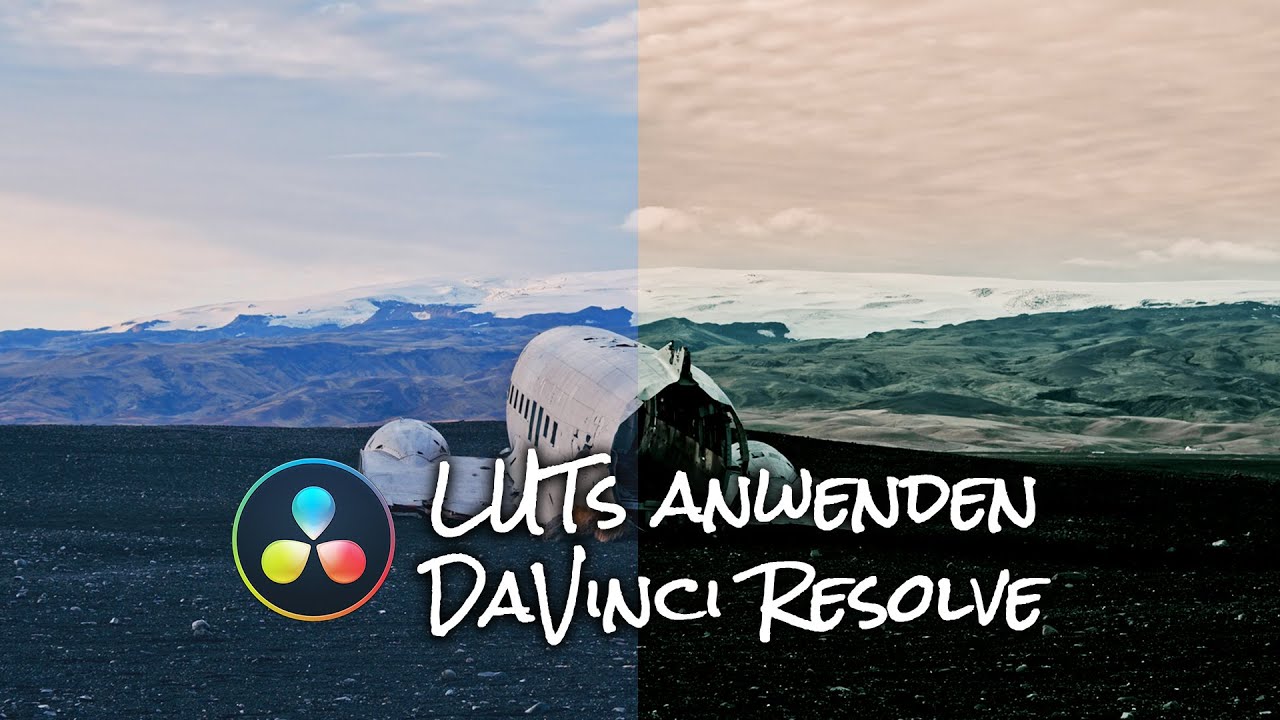
LUTs anwenden in DaVinci Resolve | cinematic & creative LUTs
Im Video zeige ich dir den Umgang mit technischen und kreativen LUTs am Beispiel. Mit dem Klick wird das Video von YouTube geladen.
Vom Gewürz zum ganzen Rezept
Eine LUT ist nur ein Baustein. Wie du Schritt für Schritt vom flachen Bild zu einem stimmigen Look kommst, zeige ich dir in meinem kostenlosen eBook „5 Schritte zum Filmlook“.
eBook kostenlos holenHäufige Fragen zu LUTs
Warum taucht meine neue LUT nicht auf?
Welche LUT-Formate kann Resolve lesen?
Soll ich die LUT in den Projekteinstellungen oder auf einer Node anwenden?
Kann ich eigene LUTs erstellen?

Erst korrigieren, dann den Look
Im Kurs Color Grading Grundlagen lernst du Schritt für Schritt die Korrektur, die vor jeder LUT kommt. Ausgerichtet an der kostenlosen Version.
- Scopes lesen und verstehen, was dein Bild wirklich macht
- Nodes und Node Trees – das Rezept hinter jedem Grading
- Weißabgleich, Kontrast und Hauttöne sicher korrigieren
197 € einmalig · kein Abo
Mehr aus dem Ratgeber
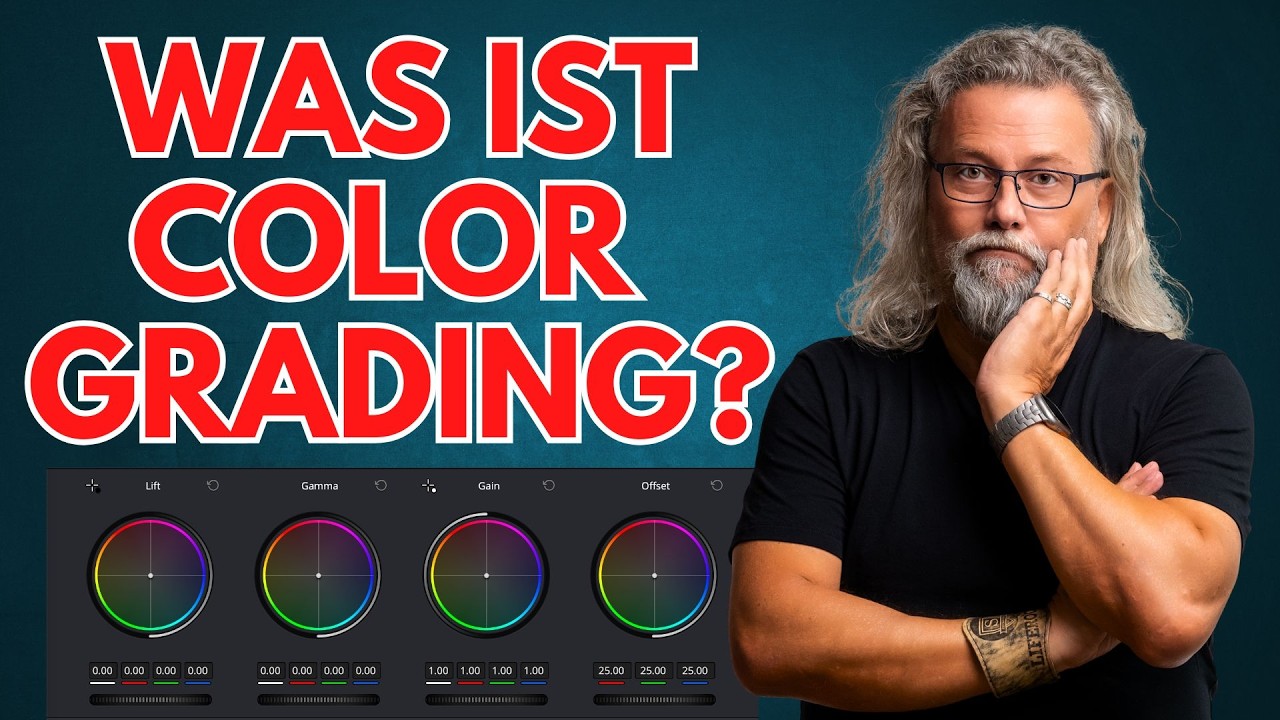
Was ist Color Grading?
Farbkorrektur, Shot Matching, Color Grading: was dahintersteckt und warum die Reihenfolge zählt.
Weiterlesen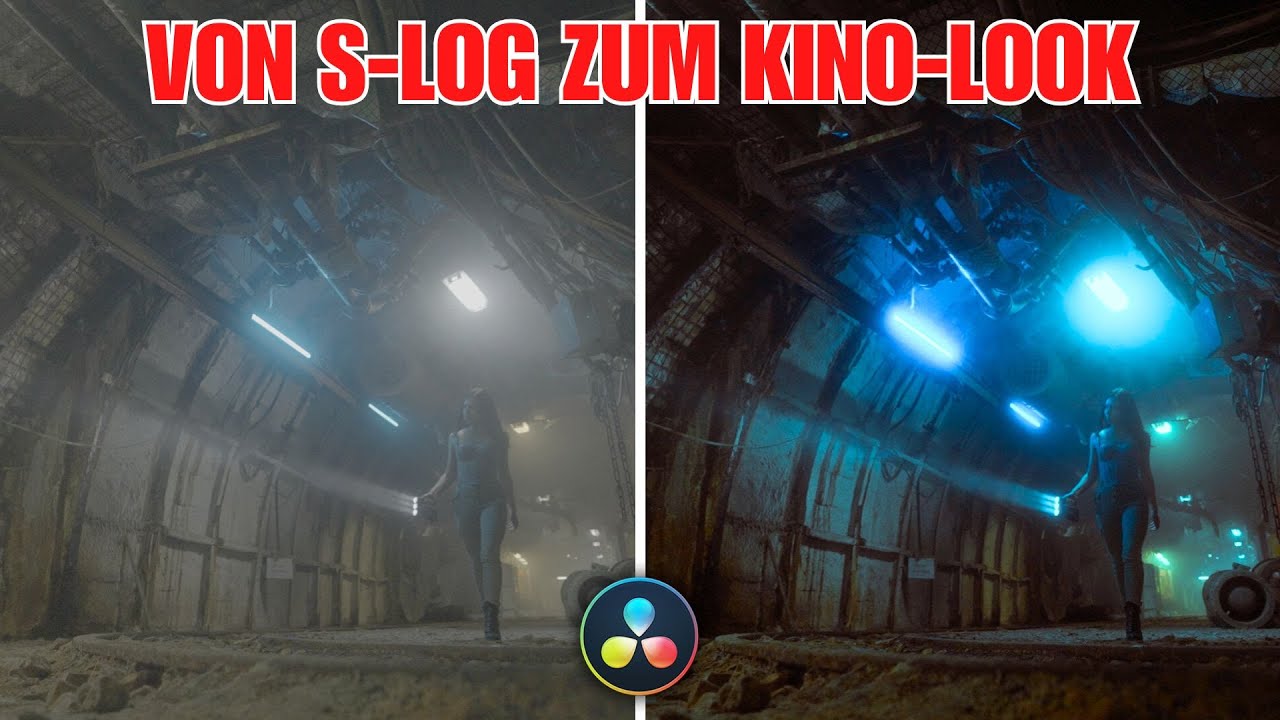
Filmlook: Was ihn wirklich ausmacht
Warum ein Filter allein nie nach Kino aussieht und was schon beim Dreh entscheidet.
Weiterlesen
DaVinci Resolve auf Deutsch umstellen
In vier Schritten zur deutschen Oberfläche – und warum ich trotzdem bei Englisch bleibe.
Weiterlesen
Michael J. Müller arbeitet seit über 30 Jahren in der Medienbranche. Mit seiner Firma SamPlay produziert er Imagefilme, Dokumentationen und Produktvideos und schneidet und gradet fast alles davon in DaVinci Resolve. Auf YouTube und in seinen Kursen zeigt er, wie das geht.